
Konfiguracja drukarki bonowej
1. Drukarka Bonowa Sunmi Printer Wi-Fi
Zacznij od połączenia drukarki z siecią Wi-Fi.
Wybierz odpowiednią sieć Wi-Fi i wpisz hasło. Pojawi się informacja, że drukarka została połączona z siecią Wi-Fi.
UWAGA! Status POŁĄCZONA z siecią WiFi, to nie to samo co DODANA DO POSa po protokole Wi-Fi. Drukarka połączona oznacza jedynie wskazanie jej sieci do której ma się połączyć.
W systemie POS kliknij + i pozycję Urządzenia w pobliżu. Z listy wybierz drukarkę Sunmi połączoną z siecią Wi-Fi i dodaj ją do Wealthon POS.
2. Drukarka Bonowa Epson TM-T20II (Ethernet)
Dostarczony przez nas sprzęt jest już odpowiednio skonfigurowany i gotowy do pracy Wealthon POS.
To, co będziesz potrzebować do podpięcia drukarki to kabel Ethernet o odpowiedniej długości, tak aby sięgał od routera z siecią WI-Fi do wyznaczonego miejsca, gdzie ma znajdować się drukarka bonowa.
Wystarczy, że podepniesz drukarkę bonową do routera z siecią Wi-Fi kablem ethernet i wykonasz próbny wydruk bonu.
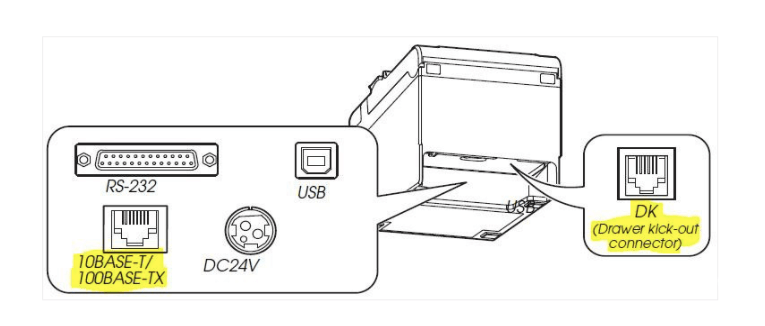
PAMIĘTAJ: Aby drukarka bonowa pracowała prawidłowo, musi być podłączona do tej samej sieci Wi-Fi, do której podłączony jest tablet z aplikacją Wealthon POS.
3. Drukarka Bonowa Epson TM-m30 (Wi-Fi)
Podczas podłączania tej drukarki przyda się nasze wsparcie, dlatego skontaktuj się z naszym ekspertem.
W celu skonfigurowania drukarki bonowej Wi-Fi- będziesz potrzebował krótki kabel ethernet, aby podłączyć drukarkę bonową do routera z siecią.
Podłącz drukarkę bonową do zasilania.
Następnie wykorzystując aplikację TeamViewer Quick Support, która znajduje się na tablecie pulpitu (lub możesz ją pobrać ze Sklepu Play) podłączymy się do Ciebie i pomożemy Ci odpowiednio skonfigurować drukarkę.
PAMIĘTAJ: Aby drukarka bonowa pracowała prawidłowo, musi być podłączona do tej samej sieci Wi-Fi, do której podłączony jest tablet z aplikacją Wealthon POS.
Powiązane tematy:
Jak podpiąć pozycje menu pod drukarkę bonową